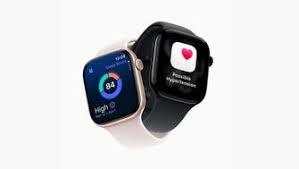
مع الوظيفة السلسة لساعات أبل ووتش، من الصعب تخيل أنها قد تواجه مشكلات في أي وقت.
لكن هذه هي طبيعة أي جهاز إلكتروني، وساعة أبل الخاصة بك قد تواجه بعض المشكلات الشائعة، التي يمكن حل بعضها بإعادة تشغيل الساعة.
لكن هذه هي طبيعة أي جهاز إلكتروني، وساعة أبل الخاصة بك قد تواجه بعض المشكلات الشائعة، التي يمكن حل بعضها بإعادة تشغيل الساعة.
عادةً ما تتضمن إعادة التشغيل الضغط مطولًا على الزر الجانبي، ثم النقر على أيقونة الطاقة في الزاوية العلوية اليمنى، وسحب خيار Power Off إلى اليمين، بحسب تقرير لموقع "BGR" المتخصص في أخبار التكنولوجيا، اطلعت عليه "العربية Business".
يمكنك أيضًا الوصول إلى خيار الإيقاف من خلال الإعدادات؛ فقط اذهب إلى General > ثم اخترShut Down. وبعد إيقاف تشغيل الساعة، يمكنك تشغيلها مرة أخرى بعد بضع ثوانٍ عبر الضغط المطوّل على الزر الجانبي.
لكن ماذا لو كانت ساعة أبل ووتش لا تستجيب؟. ربما يكون ذلك نتيجة لأن أحد التطبيقات معطّل، أو أن هناك خطأ برمجي بسيط بعد تحديث حديث، أو أن البطارية منخفضة جدًا.
في هذه الحالة، يوجد حل بديل وهو إعادة التشغيل الإجباري (Force Restart). وهذه الطريقة لا تحتاج إلى شاشة تعمل، وهي سريعة وسهلة.
ولتنفيذها، اضغط مطولًا على كل من القرص الرقمي(Digital Crown) والزر الموجود أسفله في الوقت نفسه، واستمر في الضغط حتى يظهر شعار أبل، ويستغرق ذلك حوالي 10 ثوانٍ. بعد ذلك يجب أن تعود الساعة للعمل بشكل طبيعي.
خيارات أخرى
إذا استمرت الساعة في عدم الاستجابة أو علقت على شعار أبل، يمكنك تجربة حلين إضافيين:
أولًا، التأكد مما إذا كانت الساعة بحاجة إلى تحديث نظام. افتح تطبيق Watch على هاتف آيفون المقترن، ثم اذهب إلى My Watch واختر General، وابحث عن أي تحديثات في قسم Software Update.
ثانيًا، يمكنك إلغاء اقتران الساعة مع آيفون ثم إعادة الاقتران مرة أخرى. هذا سيعيد ضبط الساعة، لكن يمكنك استعادة بياناتها لاحقًا.
وبذلك يجب أن تعود ساعة أبل ووتش للعمل بشكل طبيعي، لكن إذا لم تُحل المشكلة، فقد تحتاج إلى